
【完全攻略】USBメモリー売ってる場所7選!100均やコンビニで買える?

cocosストアです、ご覧いただきありがとうございます。
急に資料を保存したくなったり、写真データを移したくなったりした時、「あ!USBメモリーがない!」と焦った経験はありませんか?
今の時代、クラウド保存も便利ですが、やはり手元に物理的なUSBメモリーがあると安心感が違いますよね。
でも、いざ買おうと思うと「どこに売ってるの?」「一番安く買えるのはどこ?」と迷ってしまうもの。
実は、皆さんの身近なコンビニや100円ショップでも手軽に手に入るんです!
今回は、USBメモリーが売ってる場所を徹底的にリサーチしました。
夜中でも買える場所から、コスパ最強のショップまで、優しく丁寧に解説していきますね。
この記事を読めば、もうUSBメモリー探しで右往左往することはありませんよ!

・セブン・ローソン・ファミマ!コンビニでUSBメモリーは買える?
・ダイソーやセリアなど100均のUSBメモリーの性能と注意点
・ドン・キホーテはUSBメモリーの宝庫!種類や価格帯をチェック
・家電量販店でUSBメモリーを買うメリットと選び方のコツ
- USBメモリーはどこで買うのが正解?売ってる場所まとめ
- セブン・ローソン・ファミマ!コンビニでUSBメモリーは買える?
- ダイソーやセリアなど100均のUSBメモリーの性能と注意点
- ドン・キホーテはUSBメモリーの宝庫!種類や価格帯をチェック
- 家電量販店でUSBメモリーを買うメリットと選び方のコツ
- ホームセンターやスーパーの文具コーナーで見つける穴場スポット
- オンラインショップでUSBメモリーを買う圧倒的なメリット
- 失敗しないためのUSBメモリーの選び方!3つの重要ポイント
- セキュリティ機能付きUSBメモリーの必要性とは?
- スマホの容量不足を解消!iPhone・Android対応モデルの魅力
- USBメモリーを長持ちさせるための正しい取り扱い方
- USBメモリーに関するよくある疑問を先回り解決!
- USBメモリー選びとトラブル解決!読者の疑問に答えるQ&A集
- 総括まとめ:あなたに最適なUSBメモリーを今すぐ手に入れよう
USBメモリーはどこで買うのが正解?売ってる場所まとめ


USBメモリーが必要になったとき、真っ先に思い浮かぶのは家電量販店かもしれませんが、実はもっと身近な場所にたくさん売っているんです。
大きく分けると、以下のような場所で購入が可能です。
- コンビニエンスストア(セブンイレブン、ファミリーマート、ローソンなど)
- 100円ショップ(ダイソー、セリア、キャンドゥなど)
- ディスカウントストア(ドン・キホーテなど)
- 家電量販店(ヨドバシカメラ、ビックカメラ、ヤマダデンキなど)
- ホームセンター(カインズ、コーナンなど)
- スーパーの文具コーナー(イオン、イトーヨーカドーなど)
- オンラインショップ(Amazon、楽天市場など)
「今すぐ欲しい!」という緊急事態なら、24時間営業のコンビニが最強の味方になります。
一方で、「できるだけ安く済ませたい」という場合は、ダイソーなどの100円ショップや、圧倒的な安さを誇るドン・キホーテを覗いてみるのが賢い選択ですね。
ただし、場所によって取り扱っている容量や規格(USB2.0か3.0かなど)が大きく異なります。
適当に選んでしまうと、「データの転送が遅すぎて終わらない…」なんてことにもなりかねません。
まずは、自分がどれくらいの容量が必要なのか、そしてどれくらいの予算で考えているのかを整理してみましょう。
それぞれの場所の特徴を詳しく見ていくので、あなたにぴったりの買い場所を見つけてくださいね。
| 購入場所 | メリット | デメリット |
| コンビニ | 24時間いつでも買える | 価格が高めで種類が少ない |
| 100均 | とにかく安い(500円前後) | 容量が少なめで耐久性に不安 |
| ドンキ | 種類が豊富で安い | 店舗が広く探すのが大変 |
| 家電量販店 | 高品質・大容量が揃う | 店舗まで行く手間がかかる |
最近では、スマホの写真を直接移せる「Type-C対応」のUSBメモリーも増えています。
パソコンだけでなくスマホでも使いたい方は、端子の形状もチェックしておくのが失敗しないためのポイントですよ。
詳しい最新情報はGoogle検索でも確認してみてくださいね。
最新の販売店情報をGoogleで検索する


セブン・ローソン・ファミマ!コンビニでUSBメモリーは買える?

結論から言うと、ほとんどの主要コンビニでUSBメモリーは売っています!
ただし、どこの店舗にも必ずあるわけではなく、オフィス街や大学の近くなど、需要が高そうな店舗での取り扱いが目立ちます。
各チェーンごとの特徴をまとめてみました。
セブンイレブンでの取り扱い
セブンイレブンでは、主に「バッファロー」や「エレコム」といった有名メーカーの製品が置かれていることが多いです。
容量は16GBや32GBがメインで、価格は1,000円〜2,000円程度。
品質が安定しているので、大事な仕事のデータを急遽保存したい時でも安心して使えますね。
ファミリーマートでの取り扱い
ファミマも同様に、文具コーナーやモバイル周辺機器コーナーに並んでいます。
ファミマはマルチコピー機が充実しているので、USBメモリーを買ってその場ですぐにプリントアウトする、といった使い方もできて非常にスムーズですよ。
ローソンでの取り扱い
ローソンでも16GB程度の標準的なモデルをよく見かけます。
店舗によっては、少し安価な海外メーカー品を置いていることもありますが、基本的には国内メーカーのパッケージ品が多い印象です。
コンビニで購入する際の注意点は、「定価販売に近い」ということ。
家電量販店やネット通販に比べると、同じ容量でも数百円から千円ほど高い場合があります。
ですが、深夜や早朝、あるいは出先で急に必要になった時の「安心料」と考えれば、決して高くはないはずです。
また、最近のコンビニはレジ袋が有料ですので、そのままカバンに入れるのが不安な方は小さな袋を持参するか、店員さんに声をかけてみてくださいね。
忙しい合間にサッと寄って買えるコンビニは、まさに現代人の強い味方です。


ダイソーやセリアなど100均のUSBメモリーの性能と注意点

予備用には最適です。
「えっ、100均でUSBメモリーが買えるの?」と驚かれる方も多いかもしれません。
実は、ダイソーなどの大型店舗では500円(税込550円)商品として販売されています。
100円ではありませんが、それでも相場からすれば激安ですよね!
100均で売られているUSBメモリーのスペックは、一般的に以下のような感じです。
- 容量:16GB 〜 32GB
- 規格:USB 2.0(速度は控えめ)
- 価格:500円 〜 700円
「普通に使えるの?」という疑問についてですが、簡単なExcelファイルや数枚の写真データを移す程度であれば、全く問題なく使えます。
私も実際にダイソーのものを使ってみたことがありますが、意外としっかり認識してくれましたよ。
ただし、以下の点には注意が必要です。
- 書き込み速度が遅い:大量の動画ファイルなどを移そうとすると、かなり時間がかかります。
- 長期保存には向かないかも:あくまで一時的な受け渡しや、緊急時のバックアップ用として考えるのが無難です。
- 在庫が不安定:全ての店舗にあるわけではなく、入荷してもすぐに売り切れてしまうことがあります。
100均のUSBメモリーは、「使い捨ての感覚で、誰かにデータを渡す用」にストックしておくと便利かもしれません。
「大事な思い出の写真を10年間保存しておく」といった用途には、もう少し信頼性の高い国内メーカー品を家電量販店で選ぶことをおすすめします。
セリアやキャンドゥでは、USBメモリー本体よりも「USB変換アダプタ」や「ケース」が充実していることが多いので、組み合わせて使うのも楽しいですね。
コスパを極めたい方は、まずお近くのダイソーの電気小物コーナーをチェックしてみてください!
ドン・キホーテはUSBメモリーの宝庫!種類や価格帯をチェック

安さと品揃えを両立したいなら、やはりドン・キホーテは外せません!
ドンキの電気小物コーナーは、まるでジャングルのように多種多様なUSBメモリーが並んでいます。
ドンキで買うメリットは、なんといっても「選択肢の多さ」です。
16GBの格安モデルから、128GBや256GBといった大容量モデル、さらには高速なUSB3.0/3.1対応モデルまで、用途に合わせて選ぶことができます。
特に注目したいのが、ドンキオリジナルの「情熱価格」ブランドの商品です。
有名メーカー品よりも一回り安く設定されていることが多く、コストパフォーマンスは抜群!
さらに、キャラクターものや、キーホルダーのように持ち運べるお洒落なデザインのものも置いてあったりするので、見ているだけでも楽しいですよ。
| タイプ | 目安価格(ドンキ) | おすすめ用途 |
| 16GB 標準モデル | 800円前後 | 書類の持ち運び、学生の課題 |
| 32GB 高速USB3.0 | 1,200円前後 | 写真データの整理、少し大きめのファイル |
| 64GB 大容量 | 1,800円前後 | 動画保存、PCのバックアップ |
ドンキは深夜まで営業している店舗が多いので、「明日の朝までに資料を完成させてUSBに入れて持っていかなきゃいけないのに、USBがない!」という絶体絶命のピンチでも救世主になってくれます。
ただ、「あまりに安すぎる聞いたことのないメーカー品」には注意しましょう。
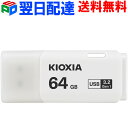
大切なデータを扱うのであれば、ドンキの中でも「SanDisk(サンディスク)」や「東芝(キオクシア)」、「バッファロー」といったロゴが入っているものを選ぶのが、cocosストア流の賢いお買い物術です。

家電量販店でUSBメモリーを買うメリットと選び方のコツ
最後にご紹介するのは、王道の家電量販店です。
ヨドバシカメラ、ビックカメラ、エディオンなど、おなじみのお店ですね。
「どこで買うのが一番安心?」と聞かれたら、私は間違いなくここを挙げます。
家電量販店で買うメリットは、大きく分けて3つあります。
- 圧倒的な品質と保証:一流メーカーの正規品しか置いていないため、故障のリスクが低く、万が一の際のメーカー保証も受けやすいです。
- 用途に合わせたスペック選び:「転送速度がめちゃくちゃ速いのが欲しい」「セキュリティ機能がついているものがいい」といった細かい要望に応える製品が必ず見つかります。
- ポイント還元でお得:各社のポイントカードを使えば、実質的に安く購入できるのも嬉しいポイントですね。
USBメモリーを選ぶ際のコツとして、「USB 3.0」以上の規格を選ぶことを強くおすすめします。
古い規格である「USB 2.0」と比べると、データの読み書き速度が数倍から十数倍も違うんです。
特に動画や大量の写真を扱う場合、この差は死活問題になります。
また、最近のパソコンやMac、スマホを使っている方は、「USB Type-C」接続ができるタイプも検討してみてください。
これなら、パソコンからスマホへ、スマホからパソコンへ、といったデータのやり取りがケーブルなしで一瞬で終わります。
家電量販店なら、そうした最新の便利なモデルも豊富に揃っています。
分からないことがあれば、優しそうな店員さんに「スマホでも使えるUSBってどれですか?」と聞けば、きっと丁寧に教えてくれますよ。
自分へのご褒美に、ちょっといいデザインの高品質なUSBメモリーを選んでみるのも、作業のモチベーションアップに繋がって素敵ですね!
ホームセンターやスーパーの文具コーナーで見つける穴場スポット
意外と見落としがちなのが、ホームセンターや大型スーパーの文具・電化製品コーナーです。
カインズやコーナン、あるいはイオンやイトーヨーカドーといった場所ですね。
こうしたお店は、ビジネスユースというよりも「家庭でのバックアップ」や「お子さんの学校提出用」としての需要に応えるラインナップが特徴です。
ホームセンターでの取り扱い状況
ホームセンターでは、工具や資材の陰に隠れて、レジ付近や事務用品コーナーにUSBメモリーが置かれています。
現場で図面データをやり取りする職人さんや、家計簿データを保存したい主婦層向けに、操作がシンプルで壊れにくい頑丈なモデルが選ばれている傾向がありますね。
価格も、チラシの目玉商品になると家電量販店を凌ぐ安さになることもあるので、要チェックですよ。
大型スーパーでの取り扱い状況
イオンなどの大型スーパーでは、文房具売り場の一角にモバイル周辺機器が集まっています。
ここでは、サンリオやディズニーなどのキャラクターデザインが施された、見た目が可愛いUSBメモリーに出会える確率が高いです。
お買い物ついでにサッと手に取れるので、忙しいパパ・ママにとっても非常に利便性が高い場所と言えます。
ホームセンターやスーパーで探す際のポイントをまとめました。
- ワゴンセールを狙う:モデルチェンジ時期には、驚くような値引き価格で投げ売りされていることがあります。
- 信頼の国内メーカー:エレコム、バッファロー、アイ・オー・データ機器など、聞いたことのあるメーカー品が中心なので安心です。
- 容量の確認:最新の大容量よりも、使い勝手の良い16GBや32GBが主力となっていることが多いです。
お家から一番近い「あのお店」にも、実は理想の一本が眠っているかもしれません。
専門的な知識がなくても、パッケージの説明が分かりやすく書かれているものが多いので、初心者の方でも選びやすいのが嬉しいですね。


オンラインショップでUSBメモリーを買う圧倒的なメリット
「明日までに届けば大丈夫」という余裕があるなら、Amazonや楽天市場、Yahoo!ショッピングといったオンラインショップが最も賢い選択肢になります。
実店舗では考えられないほどの種類の中から、あなたの理想に100%合致するものを見つけ出すことができるからです。
ネット通販ならではのメリットを詳しく見ていきましょう。
価格の安さと比較のしやすさ
オンラインショップは人件費や店舗維持費がかからない分、実店舗よりも価格設定が低めです。
さらに「価格比較サイト」を使えば、その時の最安値を一瞬で特定できます。
数千円する大容量モデルになればなるほど、この差額は大きくなりますよ。
口コミと評価が確認できる
実際にそのUSBメモリーを使った人の「生の声」が読めるのは大きな強みです。
「思ったより速度が出なかった」「キャップをなくしやすい」といったリアルなデメリットも事前に把握できるため、購入後の後悔を防ぐことができます。
| ショップ名 | 特徴 | おすすめな人 |
| Amazon | 配送がとにかく速い、独自セールが多い | すぐに欲しい、コスパ重視 |
| 楽天市場 | ポイント還元率が非常に高い | 楽天ユーザー、まとめ買いしたい人 |
| Yahoo!ショッピング | PayPayポイントが貯まる、クーポン豊富 | ソフトバンク・ワイモバイルユーザー |
ただし、オンラインショップで注意すべきなのが「偽物」や「並行輸入品」の存在です。
あまりにも安すぎるショップや、評価が極端に低い出品者からは買わないようにしましょう。
基本的には「Amazon公式が販売・発送するもの」や「メーカー直営の公式ショップ」から選べば間違いありません。
玄関まで届けてくれる便利さは、一度体験すると病みつきになりますね。
失敗しないためのUSBメモリーの選び方!3つの重要ポイント
この3つだけ押さえれば失敗しませんよ!
売ってる場所が分かったところで、次に迷うのが「どれを選べばいいの?」ということですよね。
USBメモリー選びで絶対に失敗しないための3つの重要ポイントを、cocosストアが分かりやすく解説します!
必要な「容量」を正しく選ぶ
「大は小を兼ねる」と言いますが、必要以上に大きい容量を買うのはもったいないですよね。
用途に合わせた目安をリストにしました。
- 16GB 〜 32GB:書類、Excel、PDFなどのビジネス文書、数枚の写真。
- 64GB 〜 128GB:旅行の写真まとめ、短い動画ファイル、スマホのバックアップ。
- 256GB以上:長時間の4K動画、PC全体のシステムバックアップ、ゲームデータ。
「USB 3.0」以上の規格を選ぶ
記事の前半でも少し触れましたが、データの転送速度を左右するのが「規格」です。
最近の主流はUSB 3.0、USB 3.1、USB 3.2です。
青い端子の中身が目印になっていることが多いですが、パッケージにしっかり「3.0」と書かれているものを選んでください。
2.0を選んでしまうと、大きなファイルの転送に何十分も待たされることになり、ストレスが溜まってしまいます。
「端子の形状」を確認する
あなたのパソコンやスマホの差し込み口をよく見てみましょう。
- Type-A:昔ながらの四角い端子。
一般的なパソコンに多い。
- Type-C:最近のノートPCやAndroidスマホ、iPhone 15以降に採用されている、上下のない楕円形の端子。
- Lightning:iPhone 14以前のモデルで使われている端子。
最近では、一つのUSBメモリーに「AとCの両方の端子」がついているデュアルタイプも人気です。
これなら、どんな端末でも使い回せるので、迷った時はこれを選んでおくのが最強の解決策かもしれません!


セキュリティ機能付きUSBメモリーの必要性とは?
「もし、USBメモリーを道で落としてしまったら…」と考えたことはありますか?
中に入っている大切な写真や、仕事の機密データが誰かに見られてしまうのは非常に恐ろしいことですよね。
そんな不安を解消してくれるのが、セキュリティ機能付きのUSBメモリーです。
セキュリティ機能には、主に2つのタイプがあります。
パスワードロック機能
パソコンに刺した時に、あらかじめ設定したパスワードを入力しないとデータが見られない仕組みです。
万が一紛失しても、第三者が中身を簡単に覗くことはできません。
無料のソフトで後から設定できるものもありますが、ハードウェア自体に機能が組み込まれているものの方がより強固です。
自動暗号化機能
保存したデータを自動的にバラバラの暗号に変換してくれる機能です。
もしメモリーを物理的に分解してチップを解析しようとしても、解読はほぼ不可能です。
「絶対に漏洩させてはいけないデータ」を扱うプロ向けの機能ですね。
セキュリティ付きモデルは少し価格が高くなりますが、「安心を買う」と考えれば妥当な投資です。
特に、お客様の情報や会社の資料を社外に持ち出す機会がある方は、エチケットとしてこうしたモデルを選ぶことを強く推奨します。
スマホの容量不足を解消!iPhone・Android対応モデルの魅力
最近、USBメモリーはパソコンだけで使うものではなくなりました。
スマホで撮りすぎた動画や写真で「ストレージがいっぱいです」と表示されて困っている方にこそ、スマホ対応USBメモリーをおすすめしたいです。
使い方はとっても簡単!
スマホの充電口にUSBメモリーをブスッと差し込むだけで、専用のアプリが立ち上がり、写真をガバッと移動させることができます。
iCloudやGoogleドライブの容量を追加購入して月額料金を払い続けるよりも、一度USBを買ってしまえばずっと無料で使えるので、お財布にも優しいですよね。
- iPhoneユーザー:「MFi認証」という、Appleが公式に認めたロゴがついているものを選びましょう。
安物だと認識されないことがあります。
- Androidユーザー:お使いの機種が「Type-C」かを確認し、OTG機能(USBホスト機能)に対応しているかをチェックしてください。
最近の機種ならほぼ大丈夫です。
旅行先でたくさん写真を撮る時も、カバンに一つこれを入れておくだけで、空き容量を気にせず思い出を残せます。
スマホ内の整理整頓をして、スッキリとしたモバイルライフを楽しんでくださいね!


USBメモリーを長持ちさせるための正しい取り扱い方
優しく扱ってあげてくださいね。
せっかく買ったUSBメモリー、すぐに壊れてしまったら悲しいですよね。
実は、USBメモリーには寿命があり、書き込み回数の上限が存在します。
ですが、少しのコツで寿命を延ばし、故障を防ぐことができるんです。
正しい「取り外し」が基本中の基本
パソコンから抜く時に、いきなり「ブチッ」と抜いていませんか?
これは最も危険な行為です!
データが書き込まれている途中で抜いてしまうと、メモリー自体が認識しなくなる(論理故障)原因になります。
必ず右下のタスクバーなどから「安全に取り外す」をクリックしてから抜く癖をつけましょう。
温度と湿度に気をつける
USBメモリーは熱に弱いです。
夏の車内や、直射日光が当たる窓際に放置するのは避けましょう。
また、静電気にも弱いので、冬場は金属に触れてから触るようにすると安心ですよ。
もしもの時のために、「バックアップのバックアップ」も大切です。
USBメモリーはあくまでデータの移動や一時保存用と考え、一生消したくない大切なデータはクラウドや外付けハードディスクなど、複数の場所に保存しておくのがcocosストアの教えです。
USBメモリーに関するよくある疑問を先回り解決!
最後に、USBメモリーを買う前や使っている最中に浮かびがちな疑問をまとめて解決しておきましょう!
これであなたも、USBメモリーマスターです。
Q1. 100円均一の500円USBは、有名メーカー品と何が違うの?
大きな違いは「速度」と「安定性」です。
有名メーカー品は高性能なチップを使用しており、高速で長寿命です。
100均品はコストを極限まで抑えているため、たまにしか使わない、あるいは使い捨て感覚の用途に特化しています。
Q2. USB 2.0のポートにUSB 3.0のメモリーを刺しても大丈夫?
はい、大丈夫です!「下位互換性」というものがあり、問題なく動作します。
ただし、速度は遅い方の「USB 2.0」に合わせて制限されてしまうので、そこだけ覚えておいてくださいね。
Q3. フォーマットって何?やらなきゃダメ?
「フォーマット(初期化)」は、メモリーをその機器で使える状態に整えることです。
最近のものは最初から使える状態になっていますが、もしエラーが出たり、WindowsからMacに移したりして正しく認識されない場合は、フォーマットが必要になります。
もし、さらに詳しく調べたい場合は、こちらのリンクから最新のトラブルシューティングを確認してみてください。


USBメモリー選びとトラブル解決!読者の疑問に答えるQ&A集
USBメモリーを使っていると、ふとした瞬間に「あれ?これってどうなんだろう?」と不安になることがありますよね。
ネットで調べても専門用語ばかりで難しかったり、結局自分のケースに当てはまるのか分からなかったり……。
そこで、cocosストアがこれまで寄せられた多くの質問の中から、特に重要で皆さんの役に立つ情報を厳選し、どこよりも詳しくお答えします。
これを読めば、USBメモリーの扱いに関する不安はスッキリ解消されるはずですよ!
USBメモリーの容量表示が、パッケージに書いてある数字より少ないのはなぜ?
「32GBのUSBを買ったのに、パソコンに刺したら29GBくらいしか表示されない!不良品?」
そんな風に焦ったことがある方も多いのではないでしょうか。
実はこれ、「計算方法の違い」によるもので、故障ではありません。
私たち人間は「1000」を区切りにする「10進法」を使いますが、パソコンの世界(デジタル信号)は「2進法」で動いています。
メーカーは「1KB=1000バイト」で計算しますが、パソコンは「1KB=1024バイト」で計算するため、容量が大きくなればなるほど、この「計算上のズレ」が大きくなってしまうんです。
また、USBメモリー自体を動作させるためのシステム領域が少しだけ確保されていることも理由の一つです。
「表示が少し少ないのは、パソコンが正直にデジタル計算をしている証拠」だと、優しく見守ってあげてくださいね。
「書き込み禁止」になってデータが消せなくなった!どうすればいい?
急に「このディスクは書き込み禁止になっています」というエラーが出て、データの追加も削除もできなくなることがあります。
そんな時は、まず物理的な「書き込み禁止スイッチ」が本体についていないか確認してみましょう。
最近の小型モデルには少ないですが、少し大きめのUSBメモリーだと、側面に小さなスライドスイッチがついていることがあります。
カバンの中で何かに当たって、勝手にスイッチが入ってしまうことがよくあるんです。
もしスイッチがないのにエラーが出る場合は、一時的なシステムの不具合や、静電気による一時的なロックの可能性があります。
一度パソコンを再起動してから刺し直してみるか、別のUSBポート(差し込み口)を試してみてください。
焦って何度も抜き差しせず、一つずつ落ち着いて試すのが復活の近道ですよ。
洗濯機で洗ってしまった!もうデータは諦めるしかない?
ポケットに入れたまま洗濯してしまった……。
これは本当にショックですよね。
でも、「絶対に電気を通さないこと」を守れば、復活する可能性は十分にあります!
一番やってはいけないのは、濡れたまま「データが無事か確認しよう」とパソコンに刺すことです。
濡れた状態で電気を通すと、内部の基板がショートして、文字通りトドメを刺してしまいます。
もし洗ってしまったら、以下の手順を試してみてください。
- まずは真水で表面の洗剤をサッと流す(海水などの場合は必須)。
- タオルでしっかりと水分を拭き取る。
- ジップロックなどの密閉容器に、大量の乾燥剤(シリカゲル)と一緒にUSBメモリーを入れ、3日〜1週間放置する。
- 完全に乾き切ったと確信してから、祈るような気持ちでパソコンに刺す。
内部に水分が残っているとアウトですので、とにかく「これでもか!」というくらい乾燥させるのがポイントです。
もし運よく認識されたら、すぐにデータを別の場所にバックアップしてくださいね。
USBメモリーの寿命ってどれくらい?買い替えのタイミングは?
USBメモリーは、実は「一生モノ」ではありません。
内部のフラッシュメモリというチップには、「データの書き換え回数」に限度があるからです。
一般的な使い方であれば数年から10年近く持ちますが、毎日何度も大容量のデータを読み書きしていると、意外と早く寿命が来ることがあります。
買い替えを検討すべき「危険信号」は以下の通りです。
- パソコンに刺しても、認識されるまで時間がかかるようになった。
- データのコピー中に、原因不明のエラーが頻発する。
- 本体が異常に熱くなるようになった。
- 保存したファイルの名前が文字化けしたり、開けなくなったりした。
こうした症状が出始めたら、それはUSBメモリーからの「もうすぐ引退するよ」というサインかもしれません。
大切なデータが完全に消えてしまう前に、新しいものにバトンタッチさせてあげましょう。
最近は数年前よりも安くて高品質なモデルが増えているので、定期的な買い替えはセキュリティ面でもおすすめですよ。
テレビの録画用として使える?注意点はある?
最近の薄型テレビにはUSB端子がついていて、USBメモリーに番組を録画できる機種も増えていますよね。
手軽で便利なのですが、いくつか注意点があります。
まず、テレビの録画は「膨大なデータの読み書き」を連続して行います。
そのため、一般的なUSBメモリーだと熱を持ちすぎてしまったり、すぐに寿命が来てしまったりすることがあるんです。
もしテレビ録画に使うなら、「録画対応」と明記されている耐久性の高いモデル、または高速なUSB 3.0以上のものを選んでください。
また、テレビでフォーマット(初期化)したUSBメモリーは、そのままパソコンに刺しても中身が見られない(テレビ独自の形式になるため)ということも覚えておきましょう。
「テレビ録画専用」として割り切って使うのが、トラブルを防ぐ賢い活用術ですね。
USB 3.0と3.1、3.2……数字がいろいろあって分からない!
「数字が大きければ速いんだろうけど、どれを選べばいいの?」と混乱してしまいますよね。
実は、この規格の名前は何度も変更されていて、専門家でもややこしい世界なんです。
ざっくりとした理解で大丈夫ですが、ポイントは「Gen1」や「Gen2」という言葉に注目することです。
| 規格名 | 速度(理論値) | 一言アドバイス |
| USB 3.2 Gen1(旧3.0) | 5Gbps | 普段使いにはこれで十分!コスパ最強です。 |
| USB 3.2 Gen2(旧3.1) | 10Gbps | 大きな動画ファイルを扱うならこちら。 |
| USB 3.2 Gen2x2 | 20Gbps | プロ仕様。
パソコン側も対応している必要があります。 |
一般的に売られている「青い端子」のUSBメモリーは、ほとんどが「Gen1(5Gbps)」です。
これでも従来のUSB 2.0に比べれば10倍以上の速さですので、まずはここから選べば間違いありません。
「数字が大きいほど、データの通り道が広くて渋滞しにくい」というイメージで持っておくと分かりやすいですよ。
海外旅行に持っていく時の注意点は?空港のX線検査は大丈夫?
「空港の手荷物検査でX線を当てられたら、中のデータが消えちゃうんじゃないか」と心配される方がいますが、安心してください。
USBメモリーのデータが空港のX線で消えることはありません。
むしろ気をつけたいのは、旅先のホテルやネットカフェでの紛失やウイルス感染です。
不特定多数の人が使うパソコンに安易に刺すと、気づかないうちにウイルスが入り込み、日本に帰ってから自分のパソコンが壊れてしまうこともあります。
また、海外は日本よりも電圧が不安定な場所があるため、コンセントから電源を取っているパソコンに繋ぐ際は、急な停電などに注意が必要です。
「大切なデータはクラウドにも保存しておく」「セキュリティ付きのUSBを使う」といった対策をして、楽しい旅行の思い出をしっかり守ってくださいね。
総括まとめ:あなたに最適なUSBメモリーを今すぐ手に入れよう
いかがでしたでしょうか?
USBメモリーが売ってる場所から、失敗しない選び方、そして困った時の解決策まで、かなり詳しくお話ししてきました。
これだけ知識があれば、もう迷うことはありませんよね。
最後にもう一度、この記事の重要ポイントを振り返ってみましょう。
- 売ってる場所:急ぎならコンビニ、安さなら100均やドンキ、品質なら家電量販店、比較するならネット通販。
- 選び方の基準:容量は32GB以上、規格はUSB 3.0(Gen1)以上、端子は使う機器(Type-AかCか)を必ず確認。
- 長く使うコツ:必ず「安全な取り外し」を実行し、直射日光や湿気を避けて、優しく管理すること。
- 安心のために:仕事用や個人情報を含むデータなら、パスワードロック機能付きを選ぶのが大人のマナー。
USBメモリーは、単なる小さな板ではありません。
そこには、あなたが一生懸命作った資料や、家族との大切な思い出、未来への希望がたくさん詰まっています。
だからこそ、「たかがUSB」と思わずに、愛着を持って選んでほしいと私は願っています。
この記事が、あなたにとって最高の一本を見つける助けになれば、cocosストアとしてこれほど嬉しいことはありません。
さあ、今すぐお近くのショップへ行くか、オンラインサイトを覗いて、あなたのデジタルライフをより便利で安心なものに進化させてくださいね!




コメント