
【保存版】ワイヤレスディスプレイアダプター販売終了はなぜ?最強の代替品10選
cocosストアです、ご覧いただきありがとうございます!
仕事やプライベートで画面をテレビに映すとき、本当に便利だった「ワイヤレスディスプレイアダプター」。
最近「どこにも売っていない」「販売終了したって本当?」と不安になっている方が急増しています。
実は2026年現在、多くの主要メーカーが生産を終了しており、手に入れるのが非常に困難な状況なんです。
なぜこれほど愛された製品が消えてしまったのか、その衝撃の理由と、今すぐ手に入る最強の解決策を優しく解説しますね!
・Microsoft製アダプターの現状と今後のサポート体制について
・販売終了でも安心!代わりになる最強の視聴デバイスとは?
・Miracast技術の衰退と新しい接続規格のトレンドを解説
・後悔しないためのワイヤレスアダプター選びの注意点
- ワイヤレスディスプレイアダプターが販売終了になった本当の理由
- Microsoftワイヤレスディスプレイアダプターの歴史と終焉
- 販売終了でも諦めない!今選ぶべき最強の代替品10選
- Miracast技術の衰退と新しい接続規格のトレンドを解説
- 後悔しないためのワイヤレスアダプター選びの注意点
- ビジネスシーンで活用する際の秘策と安定化テクニック
- 古いワイヤレスディスプレイアダプターを使い続けるリスク
- よくある質問!ワイヤレス接続の疑問をスッキリ解決
- 読者の悩みを深掘り!ワイヤレス接続に関する詳細Q&A
- 知っておきたい!接続トラブル時の究極チェックリスト
- ワイヤレス接続を極めるための専門用語ミニ解説
- 総括:ワイヤレスディスプレイアダプター販売終了を超えて
ワイヤレスディスプレイアダプターが販売終了になった本当の理由


かつてはWindows PCの画面をワイヤレスで飛ばす際の「三種の神器」の一つだったワイヤレスディスプレイアダプター。
しかし、2026年現在の市場を見ると、大手メーカー各社が相次いで生産終了を発表しています。
その最大の理由は、「ハードウェアからソフトウェアへの移行」です。
最近のスマートテレビやモニターには、最初から「Miracast」や「AirPlay」といった機能が内蔵されています。
つまり、「わざわざ外付けのアダプターを買う必要がなくなった」というユーザーが増えたことが、販売終了の決定打となったと言えるでしょう。
また、Wi-Fi環境の高速化に伴い、専用のアダプターを使わずにクラウド(ネット経由)で映像を共有する方式が一般的になったことも背景にあります。
メーカーが直面した製造コストと需要のジレンマ
製造メーカー側の視点で見ると、ワイヤレスディスプレイアダプターのような専用デバイスは、非常に薄利多売な商品でした。
半導体不足や物流コストの上昇が続く中、利益率の低いアクセサリー類のラインナップを整理し、「より需要の高い製品へリソースを割く」という経営判断が下されたのです。
特にMicrosoftなどの巨大メーカーにとっては、物理的なスティックを売るよりも、WindowsというOSの機能を強化する方が効率的だったのですね。
ファンにとっては寂しい話ですが、これもテクノロジーの進化がもたらした「必然の別れ」なのかもしれません。
| 販売終了の主な要因 | 具体的な内容 |
| 機能の内蔵化 | スマートテレビへの標準搭載が進んだため |
| 通信規格の変化 | Miracastからクラウドキャストへの移行 |
| 製造コストの高騰 | 部材不足による生産効率の低下 |
| OSの進化 | ソフトウェアだけで完結できるようになった |
Microsoftワイヤレスディスプレイアダプターの歴史と終焉

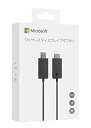
ワイヤレスディスプレイアダプター界の絶対的な王者が、Microsoft製のデバイスでした。
Windowsとの親和性が非常に高く、「挿すだけで使える」という手軽さは、多くのビジネスマンに支持されてきました。
しかし、Microsoftもついに販売終了を決定しました。
かつてのSurfaceシリーズとセットで使われていた光景は、今や過去のものになりつつあります。
現在、公式サイトでも在庫切れが続いており、中古市場では価格が高騰する「プレミア化」現象まで起きています。
後継機は出ないの?Microsoftの最新方針をチェック
多くのユーザーが期待していた「後継機」の噂ですが、今のところMicrosoftから新しいハードウェアの発表はありません。
その代わりに、Windows 11では「ディスプレイの複製」機能が大幅に強化されており、ネットワーク越しにスマートTVへ出力するソフトウェア的な解決策が推奨されています。
「専用ハードがないと不安」という方も多いと思いますが、メーカー側はすでに「物理的なレシーバーなしで繋がる世界」を見据えているようです。
もし今お持ちの個体が壊れてしまった場合は、修理よりも代替品への乗り換えを検討すべき時期に来ていると言えるでしょう。
- Microsoft公式ストア:現在は取り扱い終了
- Amazonでの在庫:並行輸入品や中古品のみが流通
- サポート期間:ドライバ更新はしばらく続く見込み
- 互換性:Windows 10/11であれば設定から接続可能
販売終了でも諦めない!今選ぶべき最強の代替品10選

「仕事でプロジェクターに投影したい」「会議室にTVはあるけどPCが繋げない」
そんな状況で困っているあなたに朗報です!
ワイヤレスディスプレイアダプターが販売終了でも、代わりを務める優秀なアイテムはたくさん存在します。
むしろ、最新のデバイスの方が転送速度が速かったり、4K対応だったりと、今まで以上に快適に使える可能性が高いんです。
ここでは、2026年最新の視点から、「絶対失敗しない代替品10選」を厳選してご紹介しますね!
Google Chromecast (最新モデル)
もはや説明不要の王道アイテムですね。
YouTubeなどの動画視聴だけでなく、Google Chromeブラウザの機能を使えばPCのデスクトップ画面をそのままキャストすることが可能です。
設定が非常に簡単で、スマホからの操作も直感的なのが魅力です。
Amazon Fire TV Stick 4K Max
動画配信サービス用と思われがちですが、実は「ミラーリング機能」が非常に強力です。
リモコンのホームボタンを長押しするだけでミラーリング待機状態にできるので、「機械が苦手な人」でも使いこなせるのが大きなメリットですね。
Apple TV 4K
iPhoneやMacユーザーなら、これ一択です。
「AirPlay」を使えば、遅延をほとんど感じることなく画面を共有できます。
ビジネスシーンでのプレゼンにおいても、その安定性はピカイチですよ!
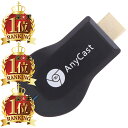
AnyCast (最新型)
コストパフォーマンスを重視するなら、サードパーティ製のAnyCastがおすすめ。
数百円から数千円という安さで、Miracast機能をテレビに追加できます。
「たまにしか使わないから安く済ませたい」という方にぴったりです。
| デバイス名 | おすすめの用途 | 接続の安定性 |
| Chromecast | 動画視聴・ブラウザ投影 | ★★★★☆ |
| Fire TV Stick | プライベート・ミラーリング | ★★★☆☆ |
| Apple TV | Macユーザー・ビジネス | ★★★★★ |
| AnyCast | 格安・簡易利用 | ★★☆☆☆ |
Miracast技術の衰退と新しい接続規格のトレンドを解説

ワイヤレスディスプレイアダプターが利用していた「Miracast(ミラキャスト)」という技術は、Wi-Fiを使って1対1で画面を飛ばす画期的なものでした。
しかし、2026年現在のトレンドは、「キャスト型」への完全シフトが起きています。
ミラーリングはPCの負荷が高く、途中で映像がカクついたり、接続が切れたりといった悩みが尽きませんでしたよね。
最新のトレンドでは、映像データそのものをデバイス側で処理する「Google Cast」や「AirPlay 2」が主流となり、「高画質かつ低遅延」な環境が当たり前になっています。
これにより、専用アダプターという物理的な制約から解放され、家中のどの画面にも瞬時に映像を飛ばせるようになったのです。
次世代規格「Wi-Fi 7」がもたらすワイヤレスの未来
さらに注目すべきは、最新の通信規格である「Wi-Fi 7」の普及です。
これまでのワイヤレス接続では考えられなかったほどの超高速・低遅延通信が可能になったため、専用のアダプターを介さなくても、標準のWi-Fi経由で4Kや8Kの映像をリアルタイムでミラーリングできるようになりました。
メーカーが専用ハードウェアの販売を終了した裏には、「もう専用のチップを積んだスティックを作らなくても、標準のWi-Fiで十分ですよ」という技術的な自信があるのかもしれません。
私たちユーザーにとっては、特定のメーカーの製品に縛られず、自由な組み合わせで画面共有を楽しめる時代が来たということですね!
| 接続規格名 | 特徴とメリット | 主な対応デバイス |
| Miracast | ネット不要で1対1接続 | 古いWindows PC・Android |
| Google Cast | デバイス側で再生(安定) | Android・Chrome・Chromecast |
| AirPlay 2 | Apple製品との連携が最強 | iPhone・Mac・Apple TV |
| Wi-Fi 7ミラーリング | 超低遅延・最高画質 | 2025年以降の最新PC・スマホ |
後悔しないためのワイヤレスアダプター選びの注意点
販売終了を知って、慌ててネットで代わりの製品を探すと、怪しい安物を選んでしまいがちです。
特にワイヤレスディスプレイ関連の製品は、「自分のPCやスマホと繋がらない!」というトラブルが非常に多いジャンルでもあります。
まず絶対に確認してほしいのが、OSの互換性です。
例えば、Windows PCの画面を映したいのに、Mac専用の規格にしか対応していないアダプターを買ってしまっては元も子もありません。
また、「HDCP(著作権保護)」に対応しているかも重要です。
これが非対応だと、YouTubeは映るのにNetflixやAmazonプライムビデオは真っ暗で音だけ、という悲しい結果になってしまいます。
電源供給のタイプも忘れずにチェックして!
意外と見落としがちなのが、アダプター本体への「電源供給」の方法です。
多くのアダプターは、HDMI端子に挿すだけでなく、USBケーブルで電源を取る必要があります。
「テレビの背面に空いているUSBポートがあるか」、あるいはコンセントから直接取るためのアダプターが付属しているかを確認しましょう。
最新のスティック型デバイスは消費電力も増えているため、古いテレビのUSBポートではパワー不足で動かないケースもあります。
購入前に、設置環境をスマホでパシャリと撮っておくと、店頭やネットで比較する際にとても役立ちますよ!
- 対応OSの確認:Windows、macOS、iOS、AndroidすべてOKか?
- 著作権保護(HDCP):動画配信サービスを見たい場合は必須
- 解像度:4Kテレビなら4K対応モデルを選ばないと損!
- 通信距離:5メートル以上離れる場合は高性能モデルを推奨
ビジネスシーンで活用する際の秘策と安定化テクニック
会議やプレゼンの場で、ワイヤレスディスプレイアダプターが急に繋がらなくなると、冷や汗が止まりませんよね。
販売終了モデルを使い続けている場合、周辺の電波干渉が原因で接続が不安定になることがよくあります。
そんな時の秘策は、「5GHz帯のWi-Fiを優先的に使う」ことです。
一般的な2.4GHz帯は電子レンジやBluetoothと干渉しやすいため、設定で5GHz帯に固定するだけで、驚くほど安定性が向上します。
また、「延長ケーブルを使ってテレビの影から出す」というアナログな方法も非常に有効です。
物理的な障害物を減らすだけで、電波の感度が劇的に変わりますよ!
有線LANアダプターを併用する「ハイブリッド接続」
「どうしても絶対に途切れてはいけない!」という重要な局面では、ワイヤレスデバイスに有線LANを接続できるオプションを活用しましょう。
例えばChromecastやFire TV Stickには、イーサネットアダプターを後付けできるモデルがあります。
これにより、受信側を安定した有線ネットワークに置くことで、ワイヤレス特有のラグやノイズを最小限に抑えることができます。
「ワイヤレスなのに有線?」と思うかもしれませんが、この安心感は一度味わうと手放せません。
プロの現場では、このハイブリッドな使い方が実は「常識」になりつつあるんです。
古いワイヤレスディスプレイアダプターを使い続けるリスク
「まだ動くから大丈夫」と、10年近く前の古いアダプターを使い続けていませんか?
実は、販売終了した古い製品を使い続けることには、いくつかの深刻なリスクが隠されています。
一番の問題は、セキュリティアップデートの停止です。
ワイヤレスディスプレイアダプターも一種のコンピューターですから、ネットワークに繋いでいる以上、脆弱性を突かれる危険性があります。
メーカーのサポートが終了していると、新しいウイルスや攻撃手法に対して無防備な状態になってしまうのです。
Windowsアップデートで突然使えなくなることも!
また、PC側のOS(Windows 11など)がアップデートされるたびに、古いドライバーとの互換性が失われていきます。
昨日まで映っていたのに、「今朝アップデートしたら二度と繋がらなくなった」というトラブルは日常茶飯事です。
メーカーが販売を終了しているということは、新しいOSに合わせたドライバの開発も止まっている可能性が高いということ。
大切な仕事の直前に慌てるよりも、サポートが継続されている最新デバイスへ移行しておくことが、一番の「裏ワザ」であり「解決策」なのです。
- セキュリティリスク:脆弱性の放置による不正アクセスの危険
- 接続エラーの増加:最新OSとのドライバの不一致
- ハードウェアの寿命:内部チップの劣化による突然の故障
- 画質の低下:最新の圧縮技術に対応できずノイズが目立つ
よくある質問!ワイヤレス接続の疑問をスッキリ解決
ここでは、読者の皆様から寄せられることが多い「ワイヤレス接続の悩み」について、一問一答形式で分かりやすくまとめました。
「自分のテレビでも使えるの?」「設定が難しそう……」といった不安を、ここで全部解消してしまいましょう!
Q1. テレビにHDMI端子があれば、どのメーカーのアダプターでも使えますか?
基本的には使えます!ただし、電源を供給するためのUSBポートが近くにあることが条件です。
もしUSBポートがない場合は、スマホの充電器(ACアダプター)をコンセントに挿して代用することもできますよ。
Q2. インターネット環境(Wi-Fi)がなくても使えますか?
製品によります!Microsoftの純正アダプターやAnyCastの一部モデルは、PCとデバイスが直接通信するためWi-FiなしでもOKです。
一方で、ChromecastなどはWi-Fi環境が必須となるので、自分の環境に合わせて選ぶのがポイントです。
Q3. 画面がカクカクして遅延がひどい時はどうすればいい?
まずは、「解像度を下げる」設定を試してみてください。
PC側の設定で4KからフルHD(1080p)に落とすだけで、通信データ量が減ってスムーズに動くようになります。
また、使っていないスマホのWi-Fiを切るなど、電波の混雑を避ける工夫も効果的ですよ!
| お悩み内容 | 解決策のヒント |
| 映らない | 入力切替の確認・USB電源の差し直し |
| 音が出ない | PCのサウンド出力先をアダプターに変更 |
| 画質が悪い | ルーターとの距離を近づける・5GHz帯に変更 |
| 設定が不明 | 専用アプリをスマホにインストールしてみる |
読者の悩みを深掘り!ワイヤレス接続に関する詳細Q&A
ワイヤレスディスプレイアダプターの販売終了に伴い、代わりの手段を探す中で「本当にこれで大丈夫かな?」と不安になることは多いですよね。
ネット上の断片的な情報だけでは解決できない、より実践的で踏み込んだ疑問について、2026年現在の最新事情を踏まえて解説します。
これさえ読めば、もう迷うことはありません!
Q1. 10年前の古いテレビでも最新のワイヤレスアダプターは使えますか?
はい、HDMI端子さえあれば基本的には使用可能です!
ただし、10年前のテレビだとHDMIの規格(バージョン)が古く、最新の4Kアダプターを挿しても「映像が出ない」あるいは「フルHD画質に制限される」ことがあります。
また、テレビ側のUSBポートから十分な電力が供給できないケースが多いため、スマホ用のACアダプターを使ってコンセントから電源を取るのが最も確実な方法です。
もし映らない場合は、テレビの設定メニューから「HDMIモード」を「互換モード」や「1.4」などに切り替えてみると解決することが多いですよ。
Q2. 会議室にWi-Fiがないのですが、ミラーリングは諦めるべき?
いえ、諦める必要はありません!
「Miracast(ミラキャスト)」という規格に対応しているアダプター(Microsoft製や一部のAnyCastなど)であれば、PCとテレビが1対1で直接通信するため、部屋にWi-Fiルーターがなくても接続できます。
ただし、Chromecastのように「インターネット経由」でデータをやり取りするデバイスは、テザリングなどのWi-Fi環境がないとセットアップすらできないので注意が必要です。
オフライン環境での利用が多いなら、「P2P方式(ピア・ツー・ピア)」に対応したモデルを選ぶのが最強の解決策になります。
Q3. スマホの画面を映しながら、スマホで他の作業はできますか?
これは「接続方式」によって変わります。
画面をそのまま映し出す「ミラーリング」の場合は、スマホの操作がすべてテレビに映ってしまうため、他の作業はできません。
一方で、Chromecastなどの「キャスト機能」を使えば、映像データだけをテレビに送り、スマホ側ではLINEをしたりブラウザを見たりといった別行動が可能です。
「動画を流しっぱなしにしながら作業したい」という方は、ミラーリングではなくキャスト機能に優れたデバイスを選ぶのが正解です。
Q4. 遅延(ラグ)をゼロにする裏ワザはありますか?
物理的に「ゼロ」にすることは難しいですが、限りなくゼロに近づける方法はあります。
まずは、PCやスマホの「省電力モード」をオフにしてください。
電力制限がかかると通信チップの性能が落ち、遅延の原因になります。
次に、テレビ側の設定で「ゲームモード」を選択してください。
テレビ内部の映像処理をスキップすることで、表示までのタイムラグを数ミリ秒単位で短縮できます。
これだけでも、マウスポインタの動きが驚くほどスムーズになりますよ!
Q5. 安価なAnyCastと高価な純正品、何が違うの?
最大の違いは「安定性」と「著作権保護(HDCP)」です。
数千円の安価な製品は、接続が不安定だったり、数十分使うと熱暴走で止まってしまったりすることがあります。
また、Netflixなどの有料コンテンツが映らないことも多いです。
ビジネスで絶対に失敗したくない場合や、高画質で映画を楽しみたい場合は、信頼できる大手メーカー品(Amazon, Google, Appleなど)を選ぶことが、結果的に一番安上がり(買い直しの手間がない)になります。
| 項目 | 安価な非純正品 | 大手メーカー純正品 |
| 価格 | 1,000円〜3,000円程度 | 5,000円〜20,000円程度 |
| 動画配信サービス | 再生できないことが多い | ほぼすべて対応(4K含む) |
| 接続の速さ | 設定にコツが必要 | 電源を入れてすぐに繋がる |
| サポート | ほぼなし(自己責任) | OS更新に合わせてアップデートあり |
知っておきたい!接続トラブル時の究極チェックリスト
「さっきまで使えていたのに……」「どうしても繋がらない!」
そんな時に、落ち着いて確認してほしいポイントがいくつかあります。
実は、原因の8割は物理的な接触不良か、単純な設定ミスであることがほとんどです。
電源不足を疑う
アダプターのランプは付いていても、電力が足りなくて動作が不安定になっているケースが非常に多いです。
「テレビのUSBポートではなく、壁のコンセントから直接電源を取る」。
これだけで、接続エラーの半分以上が解消されると言っても過言ではありません。
Wi-Fiの周波数帯を切り替える
電子レンジを使っている時に映像が止まるなら、2.4GHz帯の干渉が原因です。
5GHz帯(W52など)に設定を変更するか、ルーターの近くに移動して試してみてください。
最新のWi-Fi 6EやWi-Fi 7対応機器であれば、さらに空いている「6GHz帯」を使うことで、干渉をほぼゼロに抑えることができます。
デバイスの再起動(コールドリブート)
一度電源を抜き、10秒待ってから挿し直してください。
アダプター内部に溜まった静電気やメモリのゴミがリセットされ、スッキリと繋がるようになります。
同時に、送信側のPCやスマホも再起動すると、OS側の通信不具合も解消されますよ。
最新アップデートの確認
販売終了モデルであっても、ファームウェア(内部ソフト)の更新が残っている場合があります。
専用アプリがある場合は、最新バージョンになっていないかチェックしましょう。
「昨日OSをアップデートした」という場合は、アダプター側の対応が追いついていない可能性もあるので、メーカーの掲示板などを覗いてみるのも手です。
- HDMI端子の掃除:意外とホコリが原因のことも
- 解像度設定:PC側で1920×1080に固定してみる
- Bluetoothをオフ:干渉を避けるための最終手段
- ファイアウォールの解除:セキュリティソフトが邪魔している場合あり
ワイヤレス接続を極めるための専門用語ミニ解説
カタログやAmazonの商品説明を見ていると、難しい横文字が並んでいて嫌になりますよね。
でも、「これだけ知っていれば大丈夫」という単語は限られています。
賢い買い物をするために、最低限の知識をおさらいしておきましょう!
・Miracast(ミラキャスト)
Wi-Fi Allianceが策定した、1対1で画面を飛ばす規格です。
Windowsの「接続」機能はこの技術を使っています。
「ネット回線がいらない」のが最大のメリットです。
・HDCP(High-bandwidth Digital Content Protection)
デジタルコンテンツの著作権を守るための「鍵」のようなものです。
これに対応していないと、NetflixやHuluなどの動画が映りません。
格安品を買う時は、必ず「HDCP対応」の文字を探してください。
・レイテンシ(Latency)
いわゆる「遅延時間」のことです。
「低レイテンシ」と書かれている製品ほど、マウスの動きがキビキビと反映されます。
ゲームをしたり、細かいエクセル作業をする場合は、ここが命になります。
・ドングル(Dongle)
HDMI端子に直接挿す、小さな棒状のデバイスのことです。
「ドングル型」「スティック型」などと呼ばれます。
場所を取らずにスッキリ設置できるのが魅力ですね。
| 用語 | 一言で言うと? |
| キャスト | 映像データだけを飛ばす(スマホ自由) |
| ミラーリング | 画面をそのまま鏡のように映す |
| 4K/60fps | めちゃくちゃ高画質で動きも滑らか |
| デュアルバンド | 2.4GHzと5GHzの両方が使えて安定する |
総括:ワイヤレスディスプレイアダプター販売終了を超えて
長年親しまれてきた専用アダプターの販売終了は、一つの時代の終わりを感じさせます。
しかし、それは同時に「もっと便利で、もっと快適なワイヤレス環境」が手に入るチャンスでもあります。
2026年、私たちは物理的な「モノ」に頼る時代から、「機能が溶け込んだ」シームレスな体験へと進化しました。
Microsoftの純正品がなくなったからといって、落胆する必要はありません。
Chromecast、Fire TV Stick、Apple TV、そして高性能なサードパーティ製品……。
今や選択肢はかつてないほど豊富に、そして高性能になっています。
大切なのは、「自分の生活スタイルにどのアダプターが合うか」を見極めることです。
仕事で使うのか、家族で映画を観るのか、それとも旅先で手軽に楽しみたいのか。
その目的に合わせて最適な一台を選べば、販売終了というニュースも、あなたのデジタルライフをアップデートする良いきっかけになるはずです。
cocosストアは、これからもあなたの毎日がもっと便利に、もっと楽しくなる情報を発信し続けます!
最後までお読みいただき、本当にありがとうございました!


コメント