
【徹底解説】sataケーブル売ってる場所は?最強の買い方5選

cocosストアです、ご覧いただきありがとうございます。
自作PCの組み立て中や、急なハードディスクの増設で「あ!SATAケーブルが足りない!」と焦った経験はありませんか?
地味なパーツですが、これがないとデータ接続ができず作業がストップしてしまいますよね。
この記事では、2026年現在、SATAケーブルがどこで売ってるのか、最短で手に入れる裏ワザからコスパ最強の買い方までを優しく解説します。
この記事を読めば、もう「どこに行けば買えるの?」と迷うことはなくなりますよ!
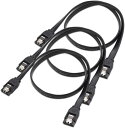
・家電量販店での取り扱い状況と探し方のコツ
・ドンキホーテや100均でSATAケーブルは買える?
・通販サイトで安く確実に手に入れる方法
・販売店ごとの価格・在庫状況の徹底比較
- SATAケーブルはどこで売ってる?買える場所一覧
- 家電量販店での取り扱い状況と探し方のコツ
- ドンキホーテや100均でSATAケーブルは買える?
- 通販サイトで安く確実に手に入れる方法
- 販売店ごとの価格・在庫状況の徹底比較
- 知っておきたいSATAケーブルの選び方と注意点
- SATAケーブルのリアルな口コミ・評判まとめ
- SATAケーブルがない時の代用策はある?
SATAケーブルはどこで売ってる?買える場所一覧


SATAケーブルが必要になった際、まず候補に上がるのが実店舗ですよね。
しかし、最近ではPCパーツの取り扱いを縮小している店舗もあり、「行ってみたけど売っていなかった」という悲劇も少なくありません。
2026年現在の主な取り扱い店をリストアップしましたので、参考にしてください。
| カテゴリ | 具体的な店舗名 | 在庫の期待度 |
| 家電量販店 | ヨドバシカメラ、ビックカメラ、エディオン、ケーズデンキ等 | ◎(非常に高い) |
| PC専門店 | ドスパラ、パソコン工房、TSUKUMO、アプライド等 | ◎(確実) |
| ディスカウントストア | ドン・キホーテ(一部大型店舗) | △(店舗による) |
| 100円ショップ | ダイソー、セリア(ごく稀に変換ケーブルのみ) | ×(ほぼ期待できない) |
| ネット通販 | Amazon、楽天市場、ヤフーショッピング | ◎(種類が豊富) |
基本的には、「PCパーツコーナーがあるお店」なら高確率で置いてあります。
ただ、コンビニにはまず置いていないので注意してくださいね。
LANケーブルと間違えて買わないようにしましょう。
どうしても今すぐ欲しい場合は、Google検索で近くの店舗を調べるのが一番の近道です。


家電量販店での取り扱い状況と探し方のコツ

家電量販店でSATAケーブルを探すなら、ヨドバシカメラやビックカメラといった都市型の大型店舗が最強です。
こうした店舗には必ずと言っていいほど「自作PCパーツコーナー」や「内蔵ドライブ周辺機器コーナー」が存在します。
店舗内で探す際のポイントをまとめました。
- PC周辺機器コーナーの「内蔵用」を探す:外付けHDD用ではなく、内蔵HDD/SSD用の棚を確認しましょう。
- サプライ品メーカーの棚をチェック:サンワサプライやエレコム、アイネックス(ainex)といったメーカーの袋に入って吊り下げられています。
- 店員さんに聞くのが最速:「内蔵用のSATAケーブル、データ用はどこですか?」と聞けばすぐに案内してくれます。
最近の地方のケーズデンキやエディオンなどでは、内蔵パーツの取り扱いが減っていることがあります。
もし地方にお住まいの場合は、事前に電話で「SATAのデータケーブル在庫ありますか?」と確認してから出発するのが賢い選択ですね。
無駄足を防ぐことが、最も効率的な攻略法と言えるでしょう。
ヨドバシカメラやビックカメラは品揃えが豊富
やはり都市部の量販店は強いです。
単なるストレート型のケーブルだけでなく、狭いケース内でも取り回しやすい「L型コネクタ」や、転送速度が安定する「SATA3.0(6Gbps)対応」の高品質なものが選べます。
価格は1,000円前後することが多いですが、その場ですぐに手に入るメリットは大きいですよね。


ドンキホーテや100均でSATAケーブルは買える?

「もしかしてドンキやダイソーなら安く売ってるかも?」と期待する方も多いはず。
結論から言うと、2026年現在でも100円ショップでSATAケーブルを見かけることはほぼありません。
過去にはごく一部の店舗で実験的に置かれたこともあったようですが、需要が限定的すぎるため、定番商品にはなっていないのが現状です。
一方、ドン・キホーテ(MEGAドンキなど)では、店舗の規模によって取り扱いがある場合があります。
特に家電コーナーやスマホアクセサリコーナーが充実している店舗では、ひっそりとPCサプライ品として置かれていることがあります。
ただし、専門的な長さや形状は選べないことが多いため、あくまで「運が良ければ買える」程度の認識でいるのが無難です。
どうしても安く済ませたいなら、やはり100均巡りをするよりもPC専門店やネット通販を利用したほうが、時間もガソリン代も節約できますよ。
「売っていない場所」をあらかじめ知っておくことも、賢い読者の皆さんには大切なポイントです。
通販サイトで安く確実に手に入れる方法

「今日すぐじゃなくても、明日か明後日には欲しい」という状況なら、ネット通販が圧倒的におすすめです。
実店舗よりも圧倒的に種類が多く、何より価格が安いのが最大のメリットです。
Amazonや楽天で買うべき理由は以下の通りです。
- 価格が実店舗の半額以下:店舗だと1,000円するものが、通販なら300円〜500円程度で見つかります。
- 長さが選べる:15cmの短いものから1mの長いものまで、PCケースのサイズに合わせて選べます。
- まとめ買いが超お得:3本セットや5本セットなどが数百円で売られており、予備を持っておくのに最適です。
- 口コミが見れる:実際に使った人の「ラッチ(抜け防止)がしっかりしている」などの評判を確認できます。
Amazonプライムを利用すれば、早ければ翌朝にはポストに届いています。
わざわざ電車や車を出して探し回る手間を考えれば、通販こそが「最強の攻略法」と言っても過言ではありません。
特に「きしめん状」のフラットタイプだけでなく、配線が楽な「ラウンドタイプ」のケーブルは通販の方が探し出しやすいですよ。


販売店ごとの価格・在庫状況の徹底比較
どこで買うのが一番お得なのか、視覚的にわかりやすく表にまとめました。
2026年の市場価格をベースにした比較表です。
| 購入場所 | 平均価格(1本) | 在庫の安定性 | おすすめな人 |
| Amazon | 350円 〜 600円 | ★★★★★ | 安さ重視、急ぎではない人 |
| PC専門店 | 600円 〜 900円 | ★★★★★ | 確実に今日手に入れたい人 |
| 家電量販店 | 800円 〜 1,200円 | ★★★☆☆ | ポイントを貯めたい、ついで買い |
| 中古ショップ | 100円 〜 300円 | ★☆☆☆☆ | とにかく安ければ中古でOKな人 |
こうして見ると、Amazonのコスパが際立っていますね。
一方で、秋葉原や日本橋などの電気街にあるPC専門店(ドスパラ等)は、バルク品(簡易包装)のSATAケーブルを安く店頭販売していることがあります。
近くに専門店があるなら、そこを覗いてみるのが一番の穴場と言えるでしょう。
逆に、一般的な家電量販店では、しっかりとしたパッケージに入った「リテール品」が主流のため、どうしても価格が高くなりがちです。
「背に腹は代えられない」という緊急時以外は、賢く使い分けるのがポイントですね。
知っておきたいSATAケーブルの選び方と注意点
SATAケーブルはどれも同じ見た目に見えますが、実は「規格」や「形状」によって性能や使い勝手が大きく変わります。
せっかく買ってきたのに、「HDDの速度が遅い」「ケースの蓋が閉まらない」といった失敗をしないために、チェックすべきポイントを詳しく見ていきましょう。
SATA3.0(6Gbps)対応かどうかを確認する
2026年現在、主流となっているのは「SATA3.0(SATA 6G)」という規格です。
古い規格であるSATA2.0対応のケーブルも稀に流通していますが、これを使ってしまうと最新のSSDの性能をフルに引き出すことができません。
- SATA3.0:最大転送速度 6Gbps(最新のSSDに必須)
- SATA2.0:最大転送速度 3Gbps(古いHDDなら問題ないが推奨しない)
実店舗で購入する際は、パッケージに大きく「6Gbps対応」や「SATA3対応」と書かれているものを選べば間違いありません。
安すぎるバルク品の中には古い規格が混ざっていることもあるので、必ず確認しましょう。
コネクタの形状(ストレート型 vs L型)
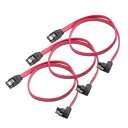
SATAケーブルには、コネクタが真っ直ぐな「ストレート型」と、90度に曲がっている「L型」の2種類があります。
これは、PCケース内のスペースに合わせて選ぶ必要があります。
| 形状 | メリット | デメリット |
| ストレート型 | どこにでも挿しやすく、汎用性が高い。 | ケースの側面パネルに干渉しやすい。 |
| L型(下向き/上向き) | 省スペースで配線がスッキリする。 | 隣のコネクタを塞いでしまう場合がある。 |
特に、2.5インチSSDをマザーボードの裏側に設置する場合などは、ストレート型だとケーブルが折れ曲がって断線の原因になることがあります。
事前に自分のPCケース内の隙間がどれくらいあるかを確認しておくのが、失敗しない裏ワザです。
ラッチ(抜け防止機能)の有無
「ラッチ」とは、コネクタ部分についている金属製の爪のことです。
これがあることで、振動やケーブルの重みでコネクタが抜け落ちるのを防いでくれます。
最近の自作PCパーツではラッチ付きが標準ですが、中古品や格安品には付いていないこともあります。
PCは冷却ファンの振動などが常に発生しているため、確実に固定できるラッチ付きを強くおすすめします。


SATAケーブルのリアルな口コミ・評判まとめ
実際にSATAケーブルを購入した人たちが、どのような感想を持っているのかSNSやレビューサイトから集めてみました。
「どこで買うか」だけでなく、「どれを買うか」の参考にしてくださいね。
良い口コミ:買ってよかったという声
「Amazonの3本セットを買ったら、予備もできて配線も統一感が出て満足!」
やはり、通販でのセット購入は満足度が高いようです。
特に自作ユーザーからは、ケーブルの色を黒や赤で統一できる点が評価されています。
また、「アイネックスの極細ケーブルにしたら、ケース内が劇的にスッキリした」という声も目立ちます。
太いケーブルは取り回しが大変なので、細いタイプは隠れた人気商品ですね。
悪い口コミ:ここが残念だったという声
「100均を3軒ハシゴしたけど結局売ってなくて、最初から量販店に行けばよかった」
これは非常によくある失敗談です。
SATAケーブルはもはや「ニッチな専門パーツ」になりつつあるため、100均での入手は2026年でも困難を極めます。
また、「安いケーブルを買ったらラッチが付いてなくて、移動中に抜けてOSが起動しなくなった」という恐ろしい体験談もありました。
数百円の差であれば、信頼できるメーカー品を選ぶのが最終的な「解決策」になります。
口コミからわかる教訓:
「安物買いの銭失い」を避けるには、最初から家電量販店か信頼のAmazonでポチるのが正解のようです。
SATAケーブルがない時の代用策はある?
「今すぐデータを取り出したいのに、SATAケーブルが一本も手元にない!」
そんな時、何か他のケーブルで代用できないかと考えたことはありませんか?
残念ながら、SATAケーブルは専用設計のため、LANケーブルやUSBケーブルで代用することは絶対にできません。
しかし、「別の形での解決策」ならいくつか存在します。
外付けHDDケースを利用する
もし余っている「外付けHDDケース」があれば、その中身を取り出して、使いたいHDD/SSDをセットしてみてください。
ケース内部にSATAコネクタがあるため、それを経由してUSBでPCに接続することが可能です。
これは、実店舗の家電量販店ならSATAケーブル単体よりも高い確率で在庫がある商品です。
SATA-USB変換アダプタを使う
SATAケーブルそのものを探すのではなく、片方がSATA、もう片方がUSBになっているアダプタを探すのも手です。
これなら、内蔵せずに外付けデバイスとして認識させることができます。
「売ってる場所」としては、量販店のPCアクセサリコーナーによく置いてあります。
古いPCから拝借する
もし押し入れに眠っている古いデスクトップPCがあるなら、その中を確認してみてください。
HDDとマザーボードを繋いでいるケーブルこそが、あなたが今探しているSATAケーブルです。
規格が古くても(SATA2.0など)、一時的なデータ移行であれば十分に使用可能です。
ただし、これらはあくまで緊急事態の回避策です。
安定した動作と長期的な利用を考えるなら、新品のSATA3.0ケーブルを早急に確保しましょう。


SATAケーブルの設置・取り付け時のコツ
優しく取り扱いましょう!
無事にSATAケーブルを手に入れたら、次は取り付けです。
「挿すだけでしょ?」と思うかもしれませんが、意外とデリケートなパーツなので注意が必要です。
向きを正しく確認する
SATAコネクタは「L字型」の切り欠きがあります。
無理に逆向きに押し込もうとすると、マザーボード側やHDD側のピンを折ってしまう大惨事になりかねません。
必ず目視で向きを確認してから、カチッと音がするまで優しく差し込んでください。
配線(裏配線)のテクニック
PCケース内を綺麗に見せたい、あるいは空気の流れ(エアフロー)を良くしたい場合は、ケーブルをマザーボードの裏側に通す「裏配線」がおすすめです。
この時、ケーブルをきつく縛りすぎたり、急角度で曲げたりしないようにしましょう。
SATAケーブルは内部で複数の細い線が束ねられているため、急な折り曲げには非常に弱いのです。
電源ケーブルも忘れずに
初心者がよく忘れるのが、「SATA電源ケーブル」の接続です。
今回探しているのは「データ用」のSATAケーブルですが、これだけではHDDは動きません。
PCの電源ユニットから出ている、平べったい幅広のコネクタも必ずHDD/SSDに接続してくださいね。
中古のSATAケーブルを買う際の注意点
ハードオフなどの中古ショップでは、SATAケーブルが100円程度で投げ売りされていることがあります。
「究極に安く済ませたい」という方には魅力的な選択肢ですが、いくつかリスクがあります。
- 見た目ではわからない断線:前の持ち主が無理な配線をしていた場合、中で線が切れかかっていることがあります。
- 接触不良:端子部分が酸化して錆びていると、転送エラーが頻発します。
- 規格が古い:見た目が同じでもSATA1.5や2.0の非常に古いケーブルである可能性があります。
OSをインストールするメインのドライブに中古ケーブルを使うのは、リスクが高すぎるため避けたほうが賢明です。
どうしても使う場合は、重要なデータが入っていないサブのHDD用にするなど、限定的な使い方に留めましょう。
新品でも数百円で買えるものですから、安心を金で買うのが「最強の解決策」です。

自作PCユーザーが予備を持つべき理由
SATAケーブルは、自作PCにおいて「消耗品」だと割り切るのが上級者への第一歩です。
予備をストックしておくメリットは計り知れません。
トラブルシューティングの切り分けに便利
PCがHDDを認識しなくなった時、原因が「HDDの故障」なのか「ケーブルの故障」なのか、あるいは「マザーボードの故障」なのか判断に迷います。
この時、新品の予備ケーブルがあれば、差し替えるだけで一瞬で切り分けができます。
「ケーブルを変えたら直った!」というケースは意外と多いんですよ。
急な増設にも対応できる
「動画データが増えてきたからHDDを足そう」と思った時、ケーブルがないために作業が数日遅れるのはストレスですよね。
Amazonで3〜5本セットを買って、1〜2本を工具箱に忍ばせておくだけで、あなたのPCライフは劇的に快適になります。
SATAケーブル購入に関するよくある質問
| 質問 | 回答 |
| SATA2とSATA3でケーブル自体の構造は違うの? | 物理的な形状は同じですが、SATA3対応品はノイズ対策が強化されています。 |
| 長さは何センチが一般的? | デスクトップPCなら30cm〜50cmが一般的で使いやすいです。 |
| 色は速度に関係ある? | 全く関係ありません。
好みの色を選んでPC内部をオシャレにしましょう。 |
| ノートパソコンにもSATAケーブルは必要? | 最近のノートPCはM.2 SSDが主流で、SATAケーブルは使わないことが多いです。 |
Q: どんなメーカーのものを選べば安心ですか?
A: 日本国内で入手しやすいメーカーなら、アイネックス(ainex)、サンワサプライ、エレコムあたりが定番で信頼性が高いです。
海外メーカーなら、Cable MattersなどはAmazonで非常に評価が高く、私もよく利用しています。
Q: ケーブルを2本繋いで延長することはできる?
A: SATAデータケーブルの延長はおすすめしません。
信号の減衰が起きやすく、データ破損の原因になります。
長い距離が必要な場合は、最初から1mなどの長いケーブルを購入してください。

結論:SATAケーブルを今すぐ買うならここだ!
ここまで読んでくださったあなたは、もうSATAケーブルの専門家同然です!
最終的な判断基準をまとめました。
- 「1時間以内に欲しい!」:都市部のヨドバシ、ビックカメラ、またはドスパラ等の専門店へGO!
- 「明日までに、安く確実に欲しい」:Amazonプライムでポチるのが最強。
- 「予備を含めてまとめ買いしたい」:Amazonの複数本セットがコスパ最強。
- 「特殊な形状(極細、L型、超ロング等)が欲しい」:通販で探すのが一番確実。
SATAケーブルは小さなパーツですが、大切なデータを運ぶ重要なライフラインです。
この記事の情報を参考に、ぜひあなたのPC環境にぴったりの一本を見つけてくださいね。
快適なPCライフをcocosストアも応援しています!
SATAケーブルの購入・利用に関するQ&A完全回答集
SATAケーブルをいざ買おう、あるいは使おうとした時に、ふと頭をよぎる小さな疑問。
そんな「かゆいところに手が届く」Q&Aをまとめました。
2026年現在のPC環境に合わせた最新の知恵を詰め込んでいますので、ぜひ参考にしてくださいね。
Q1:SATAケーブルに「表裏」の区別はありますか?
結論から言うと、コネクタの向きはありますが、ケーブルの「前後」に区別はありません。
マザーボードに挿す側と、HDD/SSDに挿す側でケーブルの端子が同じ形状であれば、どちらをどちらに挿しても動作上の違いはありません。
ただし、片方がL型、もう片方がストレート型になっているケーブルの場合は、物理的に干渉しない方を適切なデバイスに挿す必要があります。
基本的には、「挿しやすい方を挿す」というスタンスで大丈夫ですよ。
Q2:中古のPCから抜いたSATAケーブルを再利用しても大丈夫?
一時的な利用や、重要度の低いデータの保存用なら問題ありませんが、メイン環境での使用はおすすめしません。
SATAケーブルは消耗品です。
古いケーブルはコネクタの金属部分が酸化していたり、被覆の中で線が劣化しているリスクがあります。
特に2026年の超高速SSDを使用する場合、古いSATA2.0規格のケーブルを流用してしまうと、せっかくの速度が半分以下に制限されてしまいます。
新品が数百円で手に入る時代ですから、OSを入れるドライブには必ず新品のSATA3.0対応ケーブルを使用しましょう。
Q3:SATAケーブルの色によって性能が変わるって本当?
いいえ、色の違いによる性能の差は一切ありません。
赤、黒、青、黄色など、カラフルなSATAケーブルが売られていますが、これらはあくまで「見た目」や「識別用」です。
例えば、「HDDは赤、SSDは黒」と色分けしておけば、PC内部のメンテナンスをする際にどのケーブルがどのドライブに繋がっているか一目で分かりますよね。
ただし、メーカーによっては「自社の最高級モデルはシルバー」などと決めている場合もありますが、それはあくまでそのメーカー内での話。
規格さえ「SATA3.0」であれば、何色を選んでも転送速度は変わりませんので安心してください。
Q4:SATAケーブルの長さ制限はどのくらい?
SATA規格上の最大長は1メートル(100cm)と決められています。
これを超える長さのケーブルを使用すると、データの転送中にエラーが発生したり、ドライブが正常に認識されなかったりする可能性が非常に高くなります。
| ケーブルの長さ | 推奨される用途 |
| 15cm 〜 30cm | 小型PC(ITX)や、マザーボードのすぐ横に配置する場合 |
| 50cm | 一般的なミドルタワーPCでの標準的な長さ |
| 70cm 〜 100cm | フルタワーケースや、配線を裏側に回す場合 |
「大は小を兼ねる」で長いものを選びがちですが、長すぎるとケースの中でケーブルが余り、空気の流れ(エアフロー)を邪魔してしまいます。
自分のPCケースに最適な長さを選ぶのが、冷却効率を高める裏ワザですよ。
Q5:内蔵SSDを外付けとして使いたい場合、SATAケーブルは必要?
いいえ、一般的なSATAケーブル(データ用のみ)だけでは使えません。
内蔵用のSATAケーブルはPCのケース内でマザーボードと接続するためのものです。
USB経由で外付けとして使いたい場合は、「SATA-USB変換アダプタ」や「外付けHDDケース」を購入する必要があります。
これらには、データ転送用の回路だけでなく、電力を供給する仕組みも備わっています。
「売ってる場所」としては、今回解説した家電量販店のPCアクセサリコーナーがメインになります。
Q6:自作PCのマザーボードに付属しているケーブルは使ってもいい?
もちろんです!むしろ、それが一番信頼できる高品質なケーブルです。
マザーボードを購入した際に、箱の中に2〜3本のSATAケーブルが入っていることがよくあります。
これらはそのマザーボードの性能に合わせてメーカーが選定したものなので、品質は間違いなくトップクラスです。
余っているなら、新しく買い足す前にマザーボードの空き箱を確認してみるのが、最高の節約術と言えますね。
Q7:SATAケーブルの「ラッチ」が壊れたらどうすればいい?
結論、すぐに新しいケーブルに買い替えることを強くおすすめします。
ラッチ(抜け防止の爪)が壊れた状態だと、ちょっとした振動やPCの移動でコネクタが緩んでしまいます。
動作中にケーブルが抜けると、OSのクラッシュやデータの破損を招く危険があるため、放置するのはNGです。
500円程度の投資で数万円のPCや大切なデータを守れると思えば、安いものですよね。
Q8:ケーブルが太すぎて配線が大変な時の解決策は?
「極細タイプ」や「スリムタイプ」のSATAケーブルを選びましょう。
一般的なSATAケーブルは「きしめん」のような平べったい形状で、ねじれに弱く、配線がごちゃつきやすいのが難点です。
一方、「ラウンドタイプ」と呼ばれる丸い断面のケーブルや、驚くほど細いケーブルも売られています。
これらは取り回しが非常に楽で、見た目も美しく仕上がります。
特にミニPCを組む人には必須のアイテムです。


SATAケーブル入手と活用の総括まとめ
SATAケーブルの「売ってる場所」から「選び方」、そして「トラブル解決」まで詳しく解説してきましたが、いかがでしたでしょうか?
最後に、重要ポイントをチェックリスト形式でまとめました。
購入前に最終確認として活用してくださいね。
- 購入場所の最適解:今すぐなら「家電量販店・PC専門店」、安さなら「Amazon」!
- 100均は避ける:100均での取り扱いはほぼありません。
無駄足を防ぐのが賢い選択です。
- 規格はSATA3.0一択:2026年のPC環境なら、必ず「6Gbps対応」のモデルを選びましょう。
- ラッチ付きを選ぶ:抜け防止の爪があるだけで、トラブルのリスクが激減します。
- 予備をストックする:安価な消耗品だからこそ、1〜2本の予備がPCライフの安心を支えます。
SATAケーブルは、普段は目立たない裏方のパーツです。
しかし、マザーボードとストレージを繋ぐその一本が、あなたのデジタルライフの大切な記憶を運んでいます。
「たかがケーブル、されどケーブル」の精神で、納得の一本を選んでください。
もし購入先で迷ったら、まずはAmazonのベストセラー商品をチェックしてみてください。
多くのユーザーに選ばれている理由は、その安定性とコスパにあるはずです。
あなたのPC環境がより快適に、そしてトラブルフリーになることをcocosストアも心から応援しております!


コメント